
XM デモ口座開設~MT4 MT5ダウンロード、インストール、ログイン、取引までの手順を解説します。XMTrading デモ口座を開設し、MT4 M5ダウンロードすれば、海外FXハイレバレッジ取引をノーリスクで体験出来ます。MT4 M5は最も人気のある海外FXプラットフォームです。
- XM デモ口座開設方法
- XM MT4 MT5ダウンロード・インストール手順
- XM MT4 デモ口座ログイン手順
- XM MT5 デモ口座ログイン手順
- XM MT4 MT5 デモ口座に関するよくある質問に答え
今ならXM新規口座開設で未入金3千円ボーナス!
すでにXMデモ口座をお持ちですか?
- XM デモ口座残高のリセット
- XM デモ口座のレバレッジ変更
- XM デモ口座のパスワードリセット
などについてはこちらで解説しています。
XM デモ口座開設からログインまで流れ
こちらでは、XMデモ口座の開設からMT4およびMT5へのログインまでの手順と各ステップでかかる時間をまとめてみました!XMTradingのデモ口座登録からログインまでの一連の手続きは、パソコンまたはスマートフォンのいずれを使用しても実行可能です。ここでは、これら両方のプラットフォームに対する指南を行いますので、「パソコン」と「スマートフォン」の画面を切り替えながら、参照していただければと思います。

「XMTradingの公式ページ 」からデモ口座を開設します。XM デモ口座登録フォームは非常に簡単です。
入力する情報は:お名前、居住国、都道府県・市、電話番号、メールアドレスのみ!
\ XMTradingデモ口座開設はこちらから! /
パソコン用のXM MT4 MT5プラットフォーム又はスマホ用のアプリをダウンロードし、インストールします。
パソコン用のMT4・MT5プラットフォーム又はスマホ用のアプリを開いて、デモ口座のログインIDとパスワード、サーバーを入力し、ログインします。
それでは、上記の各ステップを写真付きで解説していきます。記事の終わりに、XM デモ口座の特徴やメリット、注意点なども解説しますので、是非チェックしてください。
XM デモ口座開設方法
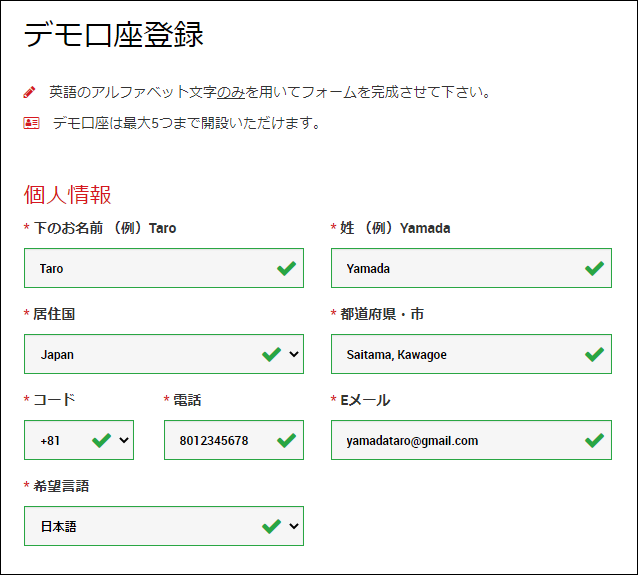
XM デモ口座を開設するために「XM公式サイト」に移動しましょう!XM デモ口座開設は2分で完了できます!
Eメール:確認のメールが届くので必ず正しいアドレスを入力しましょう!
電話番号: +819012345678 又は 09012345678どっちでもOK
XMTrading デモ口座オススメ設定
| プラットフォームタイプ: | MT4 |
| デモ口座タイプ: | スタンダード |
| レバレッジ: | 1000倍 |
| 口座の基本通貨: | JPY |
| 投資額: | 100,000 |
今なら、XM デモ口座のレバレッジは1000倍まで利用可能!
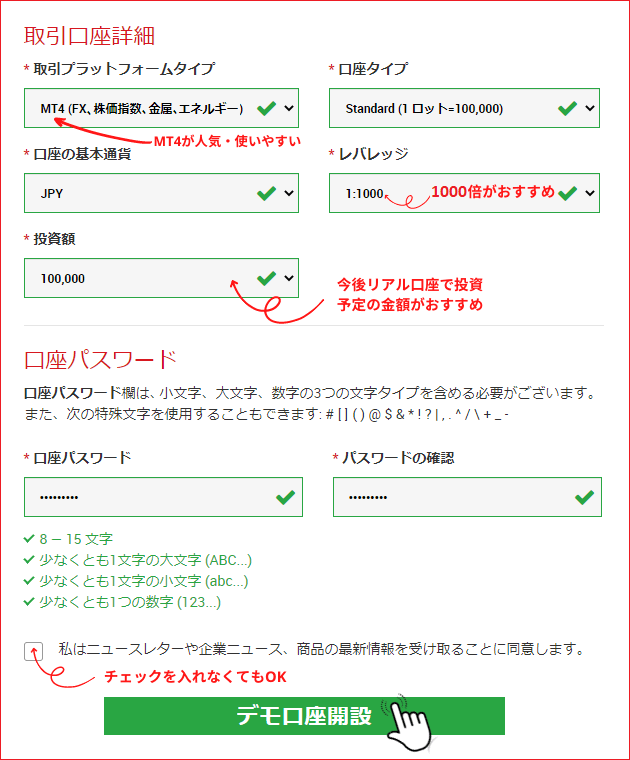
XM デモ口座パスワード「小文字、大文字、数字の3種類」を利用したものを入力します!
MT4 デモ 口座にログインする際、そのパスワードを利用するので、忘れないようにしましょう!
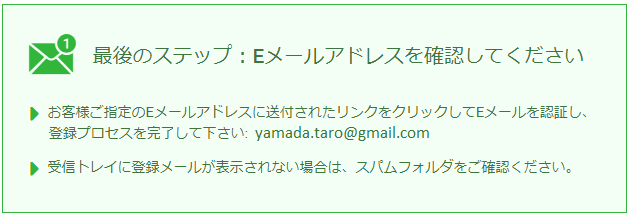
最後に、「デモ口座開設」をクリックすると、登録手順が完了となり、下記の通知が表示されます!
今ならXM新規口座開設で未入金3千円ボーナス!
XM デモ口座登録メール認証
XMデモ口座登録完了後、メールアドレスに認証のメールが届きます。従って、登録時に必ず認証出来るアドレスを利用しましょう!
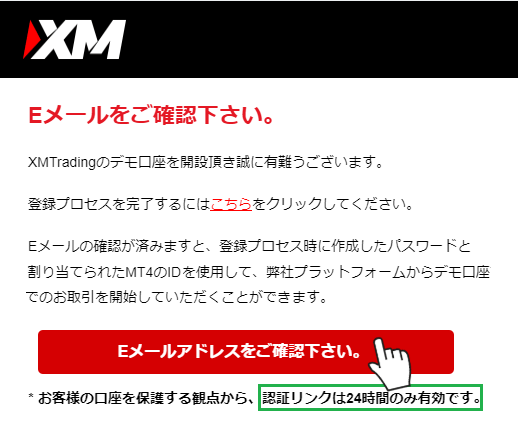
認証リンクを登録時から24時間以内にクリックしないと無効になるので、早めに「Eメールアドレスを確認」しましょう!
そうすると、別のメールにてMT4デモ口座のログインIDとサーバー情報が届きます。
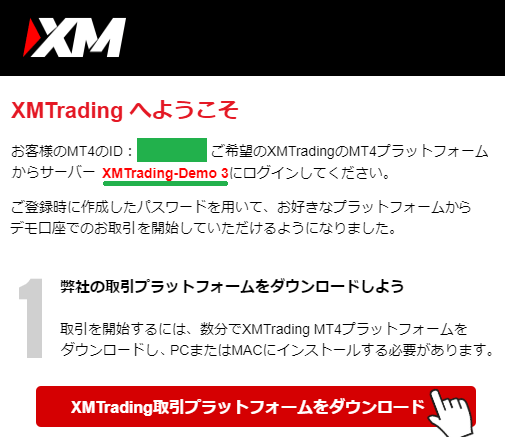
これで、XMデモ口座開設手順は完了!次に、XM MT4 MT5ダウンロードしましょう!
XM MT4 MT5ダウンロード手順
XMデモ口座にログインするためにMT4・MT5をダウンロードする必要があります。MT4・MT5のダウンロード・インストール方法は殆ど同じですので、こちらでPC対応のMT4を解説します。スマホ・タブレットでXM MT4 MT5にログイン希望の方は下記の記事を参考にしましょう!
まずはXM公式サイトのダウンロードページへ移動しよう!
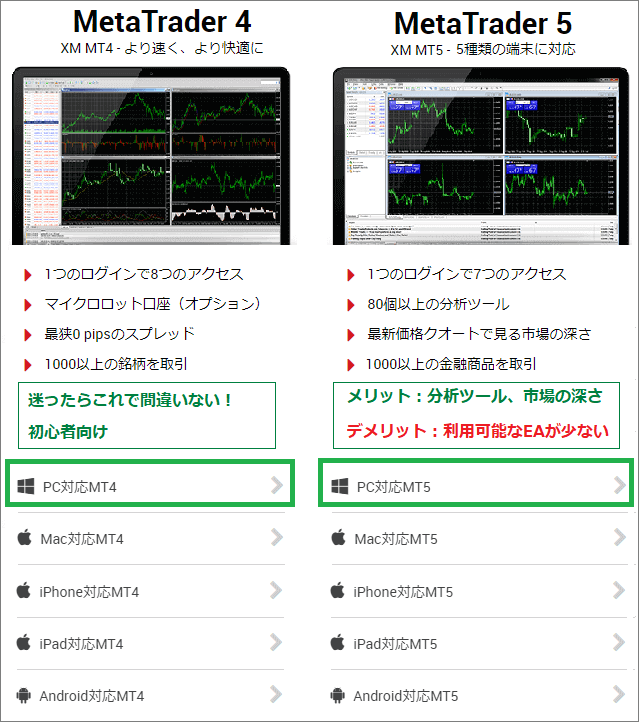
XM MT4 MT5ダウンロードリストから「PC対応MT4」を選択しましょう!XM MT5口座を開設しているのであれば、PC対応MT5を選択してください。
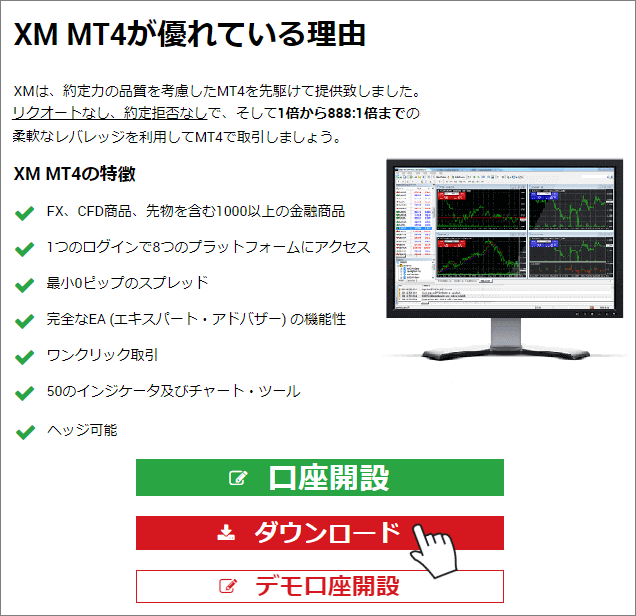
次に、「ダウンロード」ボタンをクリックすると、「xmtrading4setup.exe」のファイルが保存されます。MT5をダウンロードする際、「xmtrading5setup.exe」ファイルが保存されます。
XM MT4 MT5インストール手順
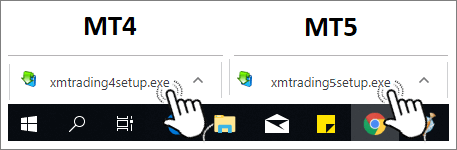
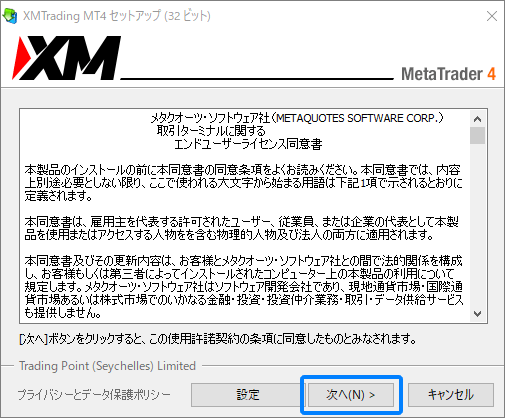
保存された「xmtrading4setup.exe」又は「xmtrading5setup.exe」ファイルを実行します。
そうすると、「このアプリがデバイスに変更を加えることを許可しますか?」という画面が表示されるので「はい」を選択します。
「XMTrading MT4セットアップ」又は「XMTrading MT5セットアップ」画面が表示され、「次へ」をクリックします。インストールが開始され、数分ほどで完了します。
これで、XM MT4 MT5インストール済みとなります!
今ならXM新規口座開設で未入金3千円ボーナス!
XM デモ口座 MT4 MT5ログイン
XM MT4デモ口座ログイン方法
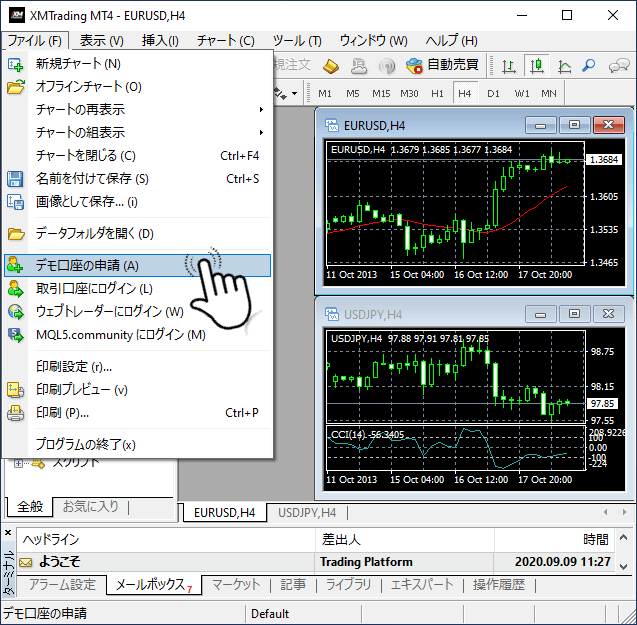
XM MT4インストール完了後、自動的に「取引口座にログイン」画面が表示されます。それが表示されてない場合、簡単にMT4左上メニューの「ファイル」→「デモ口座の申請」をクリックします。
開いたサーバーリストの一番下の【+】のところにXMからメールにて割り当てられたサーバー名又は「xmtrading」を入力し、「スキャン」をクリックします!
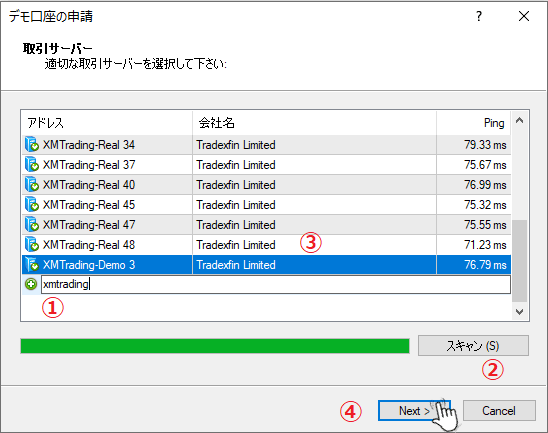
サーバーがリストに追加されたら、それを選択し、「次へ」をクリック!
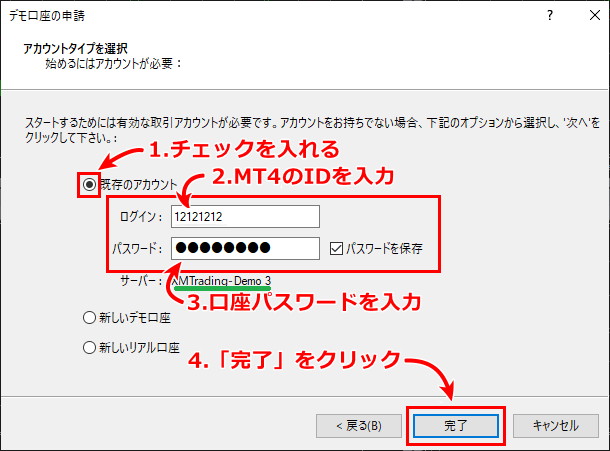
XMデモ口座にログインする際、割り当てられたMT4デモ口座のIDと自分で設定したパスワードを利用しましょう!XMデモ口座MT4のIDとサーバー情報は「XMへようこそ」件名のメールを確認しましょう!
今ならXM新規口座開設で未入金3千円ボーナス!
XM MT5デモ口座ログイン方法
XM MT5 口座にログインする際、MT5左上メニューの「ファイル」→「デモ口座を開く」をクリックします。
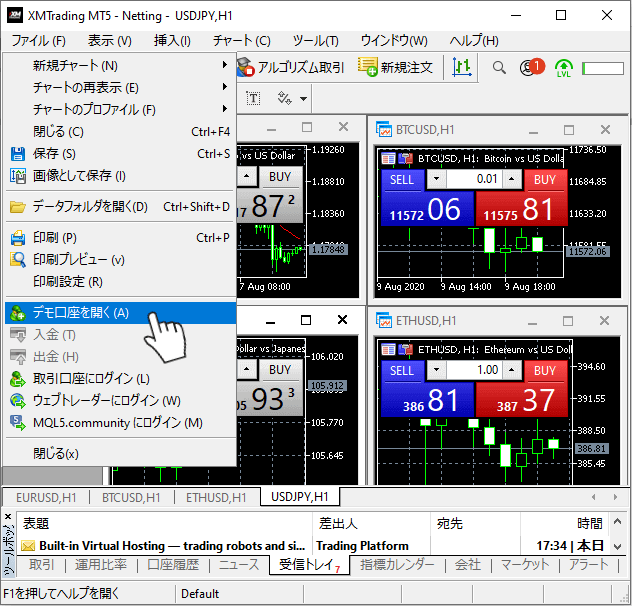
「デモ口座を開く」と書いてありますが、XM MT5 リアル口座にも同じ方法でログイン出来ます。英語で「Open Account」ですが、日本語の翻訳が間違っているだけです。
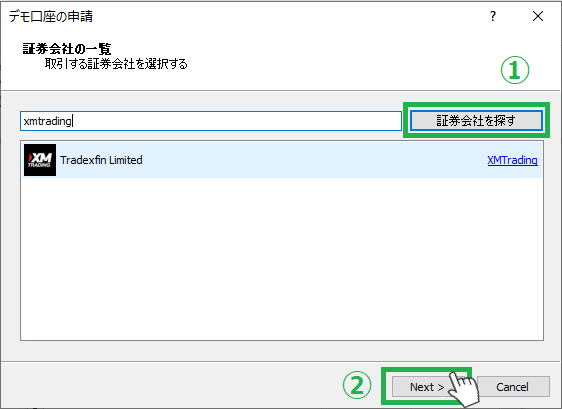
XMTradingサーバーが表示されてない場合「xmtrading」と入力し、「証券会社を探す」をクリックします!次に、XMTradingを選択し、「次へ」クリックします。
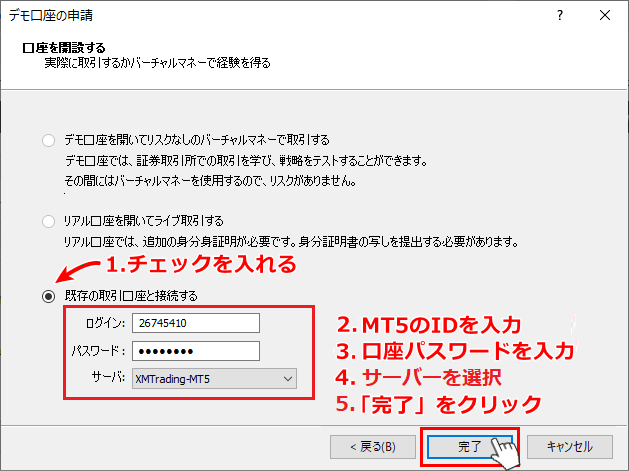
XM MT5口座にログインする際、割り当てられたMT5口座のIDと自分で設定したパスワードを利用しましょう!XM MT5デモ口座のIDとサーバー情報は「XMへようこそ」件名のメールを確認しましょう!「完了」ボータンをクリックすると、XM MT5ターミナルが開き、ログイン手順は完了となります。
今ならXM新規口座開設で未入金3千円ボーナス!







Comments